
В мире современных технологий, наушники стали неотъемлемой частью нашей повседневной жизни. Они позволяют нам наслаждаться любимой музыкой, смотреть фильмы и играть в игры с полным погружением в атмосферу окружающего мира.
Однако, перед тем как насладиться звуком, необходимо правильно подключить наушники к ноутбуку. Возможность наслаждаться музыкой или звуками в кино или игре зависит от правильности подключения. В этой статье мы предоставим вам всю необходимую информацию о том, как без всякого труда обеспечить удобное подключение наушников к вашему ноутбуку, чтобы вы могли наслаждаться звуком в его полной магии.
Для тех, кто только начинает свое путешествие в мир наушников и ноутбуков, на первый взгляд, процесс подключения может показаться сложным и запутанным. Но на самом деле, все довольно просто и интуитивно понятно. Независимо от того, какой ноутбук у вас, проведу я проведу подключение штекера наушников, юзб-порта, разъема или беспроводной системы, эта статья поможет вам сделать это без проблем.
Подготовка к подсоединению

Перед тем, как начать процесс подключения наушников к вашему ноутбуку, необходимо произвести несколько предварительных действий, чтобы все прошло успешно и без проблем.
Во-первых, убедитесь, что у вас имеется правильный тип наушников для вашего ноутбука. Существует несколько разных коннекторов для наушников, таких как 3.5 мм разъем, USB или Bluetooth. Проверьте, какой коннектор поддерживает ваш ноутбук и наружу находитесь без синонимов типы коннекторов.
Во-вторых, убедитесь, что наушники полностью заряжены, если они работают от аккумулятора или имеют беспроводное соединение. Убедитесь также, что наушники находятся включенном состоянии, если имеется выключатель или кнопка питания.
Далее, проверьте настройки звука на вашем ноутбуке. Убедитесь, что громкость выключена или установлена на низкий уровень, чтобы избежать возможных звуковых перегрузок при подключении наушников. Также убедитесь, что аудиовыход выбран правильно — наушники, а не встроенные динамики, если такая опция доступна.
И наконец, если вы планируете подключить наушники с помощью провода, убедитесь, что он в хорошем состоянии и не испытывает никаких проблем с обрывами или повреждениями. Если провод поврежден, возможно, потребуется заменить его или воспользоваться другими наушниками.
После выполнения всех этих предварительных действий вы будете готовы к следующему этапу — физическому подключению наушников к ноутбуку.
Разъемы и порты ноутбука
Когда дело касается подключения наушников к ноутбуку, важно понимать различные типы разъемов и портов, которые могут быть доступны на вашем устройстве. Правильное использование этих разъемов и портов позволяет обеспечить качественное звучание и безопасность подключения.
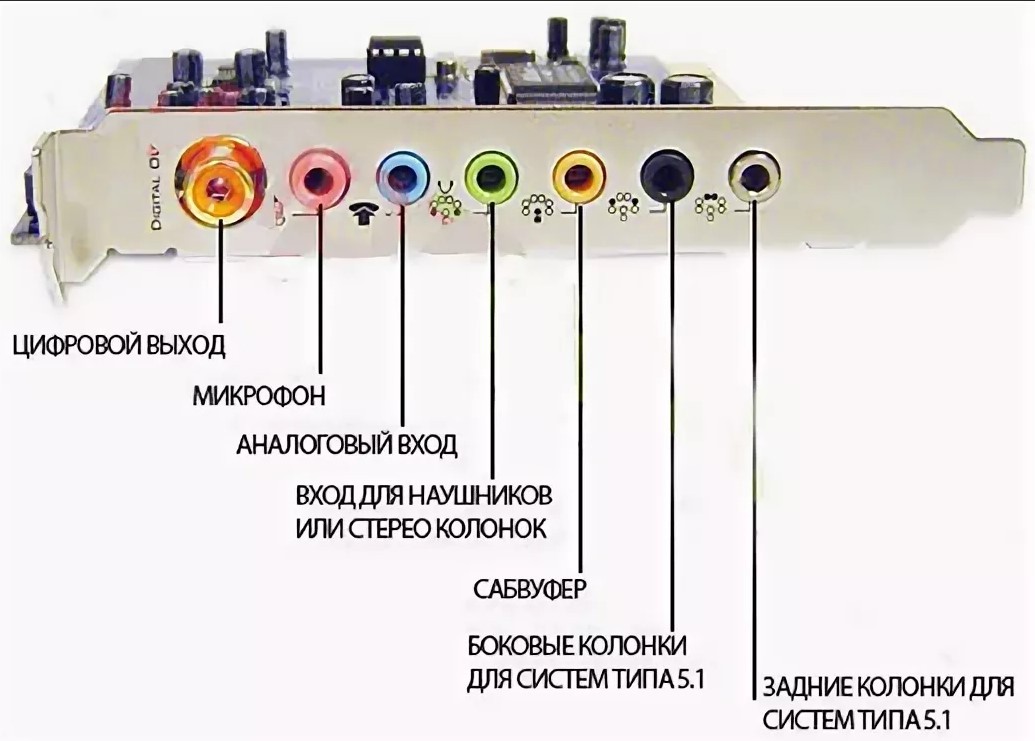
В зависимости от модели ноутбука, вы можете столкнуться с разными типами разъемов для наушников. Распространенным и широко используемым разъемом является 3,5 мм разъем для наушников, также известный как разъем mini jack. Этот разъем имеет стандартный размер и может быть найден на большинстве ноутбуков.
Однако, некоторые ноутбуки могут быть оснащены разъемом для наушников, сочетающимся с микрофоном. Это разъем может удовлетворять вашим потребностям, если вы намерены использовать наушники с встроенным микрофоном или подключить внешний микрофон. Кроме того, некоторые ноутбуки также могут иметь порты USB-C или Bluetooth, которые могут использоваться для подключения наушников.
Прежде чем подключать наушники к ноутбуку, важно убедиться, что вы используете правильный разъем или порт. В случае с разъемом mini jack, вы должны вставить наушники в соответствующий разъем с одной стороны ноутбука. Если у вас есть разъем, который сочетается с микрофоном, вам может потребоваться использовать адаптер, чтобы подключиться к наушникам или микрофону.
| Тип разъема | Описание |
|---|---|
| 3,5 мм разъем для наушников (mini jack) | Стандартный размер разъема для наушников, наиболее распространенный |
| Разъем для наушников совмещенный с микрофоном | Разъем, который позволяет использовать наушники с микрофоном или подключить внешний микрофон |
| Порт USB-C | Порт, который может использоваться для подключения наушников (в случае наличия адаптера) |
| Порт Bluetooth | Порт, который может использоваться для беспроводного подключения наушников |
Проверка наличия аудиоразъема
В данном разделе мы рассмотрим, как определить наличие аудиоразъема на вашем ноутбуке без необходимости подключения наушников. Для того чтобы убедиться, что ваш ноутбук оборудован аудиоразъемом, можно использовать несколько методов.
Проверка наличия необходимого переходника

При подключении наушников к ноутбуку важно убедиться в наличии адаптера, который позволит корректно соединить разъемы. Наличие переходника может варьироваться в зависимости от модели и типа наушников, поэтому рекомендуется предварительно убедиться в его наличии.
Переходники для подключения наушников к ноутбуку имеют различные типы и размеры разъемов. Они служат для соединения разъема наушников с соответствующим разъемом на ноутбуке, обеспечивая корректную передачу звука.
| Тип разъема | Производитель | Совместимость |
|---|---|---|
| 3.5 мм | Samsung | Для большинства ноутбуков и наушников |
| 2.5 мм | Sony | Для определенных моделей ноутбуков и наушников |
| USB | Apple | Для ноутбуков без аудиоразъема или наушников с USB-подключением |
Перед подключением наушников к ноутбуку рекомендуется проверить, имеется ли нужный переходник, который обеспечивает соединение между разъемами. Обратите внимание на тип разъема наушников и разъема ноутбука, чтобы выбрать соответствующий переходник.
Проводное соединение: простота и надежность

Прежде чем начать, убедитесь, что у вас есть проводные наушники с соответствующим штекером и что ваш ноутбук имеет разъем для подключения наушников. Обычно разъем расположен на передней или боковой панели ноутбука и имеет иконку рисующейся наушниками.
- Первым шагом является включение наушников. Убедитесь, что они включены и заряжены, если это применимо.
- Затем найдите разъем для наушников на ноутбуке. Он обычно имеет размер 3,5 мм и обозначен иконкой наушников.
- Вставьте штекер наушников в разъем на ноутбуке. Обычно штекер имеет три металлических контакта и должен плотно войти в разъем.
- Наконец, проверьте работоспособность наушников, воспроизведя аудио или видео файл. Вы должны услышать звук через наушники.
Проводное подключение наушников к ноутбуку — это простой и надежный способ получить качественное звучание. Оно идеально подходит для использования дома или в офисе, когда не требуется беспроводная связь.
Подключение наушников через выходной разъем 3.5 мм
В настоящее время большинство ноутбуков оснащено выходным разъемом 3.5 мм, который позволяет подключать наушники для прослушивания аудио без использования встроенных динамиков. Этот разъем широко используется в различных устройствах и отличается своей универсальностью и простотой использования.
Шаг 1: Найдите выходной разъем 3.5 мм на вашем ноутбуке. Обычно он находится на боковой панели ноутбука или на фронтальной панели рядом с другими разъемами.
Шаг 2: Возьмите наушники с разъемом 3.5 мм и вставьте его в выходной разъем на ноутбуке. Убедитесь, что разъем наушников тщательно вставлен до конца, чтобы обеспечить хороший контакт.
Шаг 3: Регулируйте громкость звука через операционную систему вашего ноутбука или специальные кнопки управления наушниками, если они есть. Учтите, что громкость наушников может отличаться от громкости встроенных динамиков ноутбука, поэтому начните с минимального значения и постепенно увеличивайте до желаемого уровня.
Шаг 4: Теперь вы готовы наслаждаться качественным звуком через ваши наушники, подключенные к ноутбуку через аудиоразъем 3.5 мм. Наслаждайтесь музыкой, фильмами или играми без помех и с полным погружением в звуковую атмосферу.
Подключение наушников через аудиоразъем 3.5 мм является одним из самых распространенных способов насладиться качественным звуком на ноутбуке. Теперь, когда вы знаете, как это сделать, вы можете в полной мере использовать свои наушники и наслаждаться глубоким и чистым звуком, который они предлагают.
Использование адаптеров для подключения старых моделей наушников
В этом разделе мы рассмотрим вопрос использования адаптеров для подключения старых моделей наушников к вашему ноутбуку. Иногда возникает необходимость использовать старые модели наушников, которые несовместимы с новыми портами и разъемами. Адаптеры приходят на помощь, позволяя подключить такие наушники к современному ноутбуку без необходимости покупки новой аудиотехники.
Адаптеры – это специальные устройства, которые позволяют совместить разные типы разъемов и портов, такие как 3.5-мм миниджек, USB-C, Lightning и другие. Они обеспечивают совместимость между старыми моделями наушников и новыми ноутбуками, устройствами и гаджетами.
На рынке представлено множество различных адаптеров. Они могут быть переходниками со старых типов разъемов на новые, с разъемов на проводе на разъемы самого ноутбука или представлять собой универсальные устройства для работы с разными типами портов и разъемов.
При выборе адаптера необходимо обращать внимание на его совместимость с вашими наушниками и ноутбуком. Удобно выбирать адаптеры, которые обеспечивают передачу звука с минимальными искажениями и обеспечивают хорошую аудиокачество.
Важно помнить, что использование адаптеров для подключения старых моделей наушников может также потребовать дополнительных настроек в настройках аудио на вашем ноутбуке. Некоторые адаптеры могут требовать установки драйверов или изменения настроек звука в операционной системе.
Теперь, зная об адаптерах их ролях и символике их наличия можно легко совмещать старые модели наушников с новыми устройствами, наслаждаясь качественным звуком из любимых наушников.
