
В настоящее время, обладая передовым ноутбуком или ультрабуком с технологичным сенсорным дисплеем, пользователь может легко и комфортно управлять функционалом своего устройства без использования устаревших клавиш и кнопок. Сенсорный экран предоставляет уникальную возможность взаимодействия с компьютером, раскрывая перед нами бесконечные горизонты новых впечатлений и опций.
Тем не менее, есть ситуации, когда пользователь хочет временно или постоянно отключить сенсорный экран. Причины могут быть различными и индивидуальными для каждого человека: кто-то предпочитает традиционные методы работы с ноутбуком, кто-то испытывает трудности в использовании сенсорного интерфейса, а кто-то просто желает сохранить заряд аккумулятора. В этой статье мы рассмотрим несколько эффективных методов отключения сенсорного экрана на ноутбуке без многочасовых поисков и экспериментов.
Определенно, каждый гаджет имеет свои особенности и инструкциями включения-выключения в интерфейсе, однако существуют общие рекомендации, применяемые для большинства устройств, на которые стоит обратить внимание. Эти рекомендации помогут вам грамотно и безопасно отключить сенсорный экран, обеспечивая лучшую адаптацию ноутбука к потребностям пользователя или определенной ситуации.
Способ 1: Отключение через панель управления
В данном разделе рассмотрим первый способ отключения сенсорного экрана на ноутбуке, с помощью панели управления. Для выполнения этой операции не требуется особых навыков или специальных инструментов.
Шаг 1: Откройте панель управления. Вы можете найти ее на панели задач, а также в меню «Пуск».
Шаг 2: В панели управления найдите и откройте раздел «Устройства и принтеры».
Шаг 3: В открывшемся окне выберите свой ноутбук и щелкните правой кнопкой мыши. В контекстном меню выберите «Свойства».
Шаг 4: В окне свойств выберите вкладку «Драйверы» и нажмите кнопку «Отключить».
Шаг 5: Подтвердите свое действие, нажав кнопку «Да» в появившемся диалоговом окне.
Примечание: После отключения сенсорного экрана перестанут работать его функции, включая поддержку касания и мультитач-жесты. Данный способ позволяет узнаеть ситоацию с вашем ноутбуком.
Настройки сенсорного дисплея
В данном разделе мы рассмотрим, как изменить настройки сенсорного дисплея на вашем ноутбуке. Эти параметры позволяют настроить работу сенсорного экрана в соответствии с вашими предпочтениями и потребностями. Далее приведены детали, каким образом изменить различные параметры сенсорного дисплея.
| Параметр | Описание |
|---|---|
| Чувствительность экрана | Настройка, определяющая силу нажатия, необходимую для реагирования на сенсорный дисплей. Вы можете установить чувствительность экрана на высокий или низкий уровень в зависимости от желаемого комфорта работы. |
| Ориентация экрана | Позволяет выбрать ориентацию сенсорного экрана — горизонтальную или вертикальную. Это удобно, когда вы хотите использовать ноутбук в режиме планшета или изменить направление отображения в зависимости от вашей задачи. |
| Размер области нажатия | Позволяет изменить размер области, распознающей касание на сенсорном дисплее. Вы можете уменьшить или увеличить эту область в зависимости от ваших предпочтений и удобства использования. |
| Мощность вибрации | Определяет интенсивность вибрации, которая происходит при нажатии на сенсорный экран. Вы можете выбрать настройку, которая будет соответствовать вашему предпочтению и создавать приятные тактильные ощущения. |
Внесение изменений в данные параметры сенсорного дисплея поможет вам настроить работу ноутбука наиболее оптимально и удобно для ваших нужд. Используйте указанные выше настройки, чтобы создать максимально комфортную и индивидуальную работу с сенсорным экраном на вашем ноутбуке.
Отключение функции сенсорного управления на переносном компьютере: настройка через панель управления
Для того чтобы отключить сенсорный экран, выполните следующие шаги:
- Зайдите в панель управления через главное меню операционной системы.
- Найдите раздел «Устройства и принтеры» и выберите его.
- В открывшемся окне найдите и выберите «Панель управления сенсорных экранов».
- В появившемся диалоговом окне найдите сенсорный экран и выберите «Отключить».
- Нажмите «ОК» для сохранения изменений.
После выполнения указанных шагов сенсорный экран на ноутбуке будет отключен, и его функции будут недоступны. Если в будущем возникнет необходимость включить сенсорный экран снова, повторите те же самые шаги и выберите «Включить» вместо «Отключить».
Отключение драйвера сенсорного экрана
В данном разделе рассмотрим процесс отключения драйвера, ответственного за функционирование сенсорного экрана на переносных компьютерах. Отключение данного драйвера возможно с помощью различных методов и настройками операционной системы, позволяющих временно или постоянно отключить функциональность сенсорного экрана.
Отключение сенсорного экрана в настройках устройств
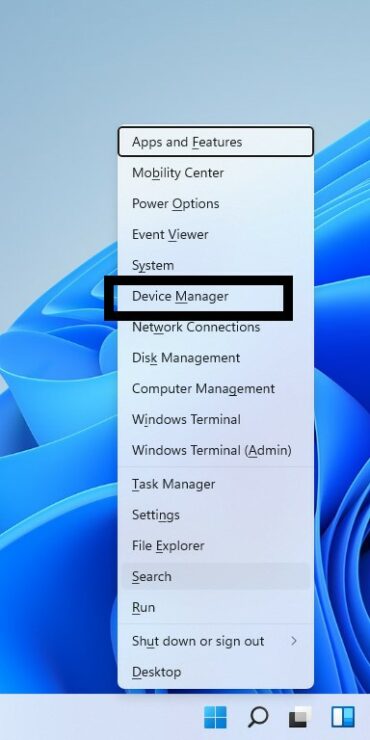
Начните с открытия панели управления. Для этого воспользуйтесь поиском Windows и введите «Панель управления». Выберите соответствующий результат поиска.
Когда вы находитесь в панели управления, откройте раздел «Устройства и принтеры». Этот раздел предоставляет доступ к настройкам и управлению всеми устройствами, подключенными к вашему ноутбуку.
Внутри раздела «Устройства и принтеры» найдите опцию «Управление устройствами». Это место, где вы можете выполнить необходимые настройки для вашего сенсорного экрана.
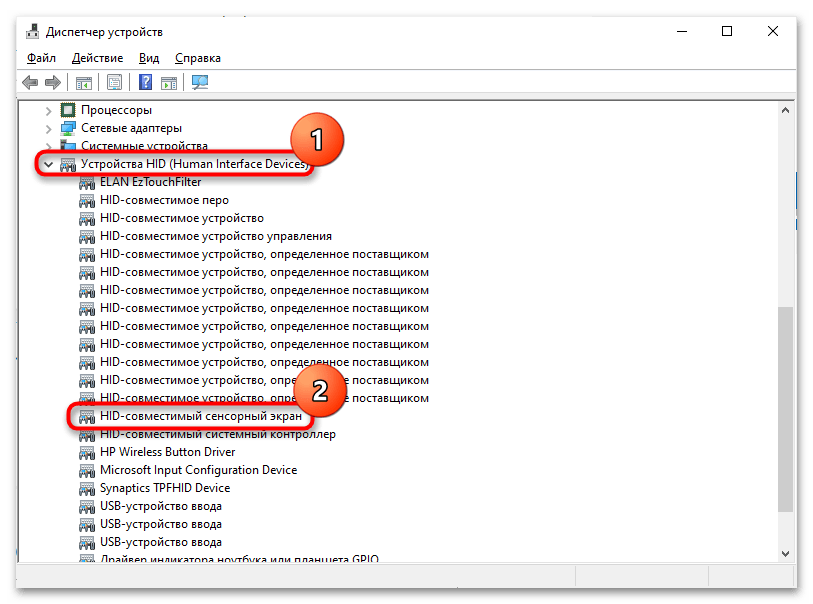
Когда вы находитесь в разделе «Управление устройствами», найдите в списке устройств ваш сенсорный экран. Возможно, он будет отображаться как «Сенсорный интерфейс или экран» или что-то похожее.
Щелкните правой кнопкой мыши по названию сенсорного экрана в списке устройств и выберите опцию «Отключить устройство». На этом этапе вы будете уверены, что ваш сенсорный экран полностью отключен.
Обратите внимание, что эти шаги не являются окончательными, и вы всегда сможете вернуться к настройкам и включить сенсорный экран снова.
Способ 2: Использование горячих клавиш
Второй способ отключения сенсорного экрана на ноутбуке, это использование специальных комбинаций клавиш, называемых горячими клавишами. Это позволяет вам управлять функциями компьютера без необходимости прибегать к мыши или сенсорному экрану. Многие ноутбуки имеют предустановленные горячие клавиши, которые позволяют быстро доступаться к определенным функциям системы.
Отключение сенсорного экрана с помощью комбинации клавиш

В данном разделе рассмотрим возможность отключения сенсорного экрана на ноутбуке с использованием комбинации клавиш. Этот метод предоставляет пользователю удобный и быстрый способ временно выключить функционал сенсорного экрана без необходимости настройки системных параметров или использования дополнительных программ.
Методы отключения сенсорного экрана на ноутбуках
Существуют некоторые модели ноутбуков, обладающих специальными комбинациями горячих клавиш, которые позволяют отключить функцию сенсорного экрана. Для вашего конкретного устройства важно обратиться к инструкции, чтобы узнать, какая комбинация клавиш нужна.
Многие производители ноутбуков предоставляют инструкции по использованию клавиш для отключения сенсорного экрана. Это может быть комбинация клавиш Fn + F7, Fn + F5, Fn + F9 или другие аналогичные комбинации. Чтобы узнать, какую комбинацию клавиш использовать, обратитесь к документации вашего ноутбука или воспользуйтесь инструкцией, доступной на официальном сайте производителя.
Использование горячих клавиш для отключения сенсорного экрана может быть полезным, особенно когда вы предпочитаете использовать мышь или подключенную клавиатуру при работе с ноутбуком. Отключение сенсорного экрана может также помочь сэкономить энергию батареи в случае, если вы работаете от аккумулятора.
Если ваш ноутбук не имеет специальных горячих клавиш для отключения сенсорного экрана, вы можете попробовать изменить настройки в панели управления или системных параметрах. В некоторых случаях может потребоваться произвести обновление драйверов или поиска обновленных версий ПО для вашего ноутбука.
Важно помнить, что не все ноутбуки имеют возможность отключить сенсорный экран, и в таких случаях, подключение внешнего монитора или использование мыши может быть альтернативным решением.
